Geschätzte Lesezeit: 6 Minuten
Wer mit Bildern im Web arbeitet, stolpert früher oder später über die Frage:
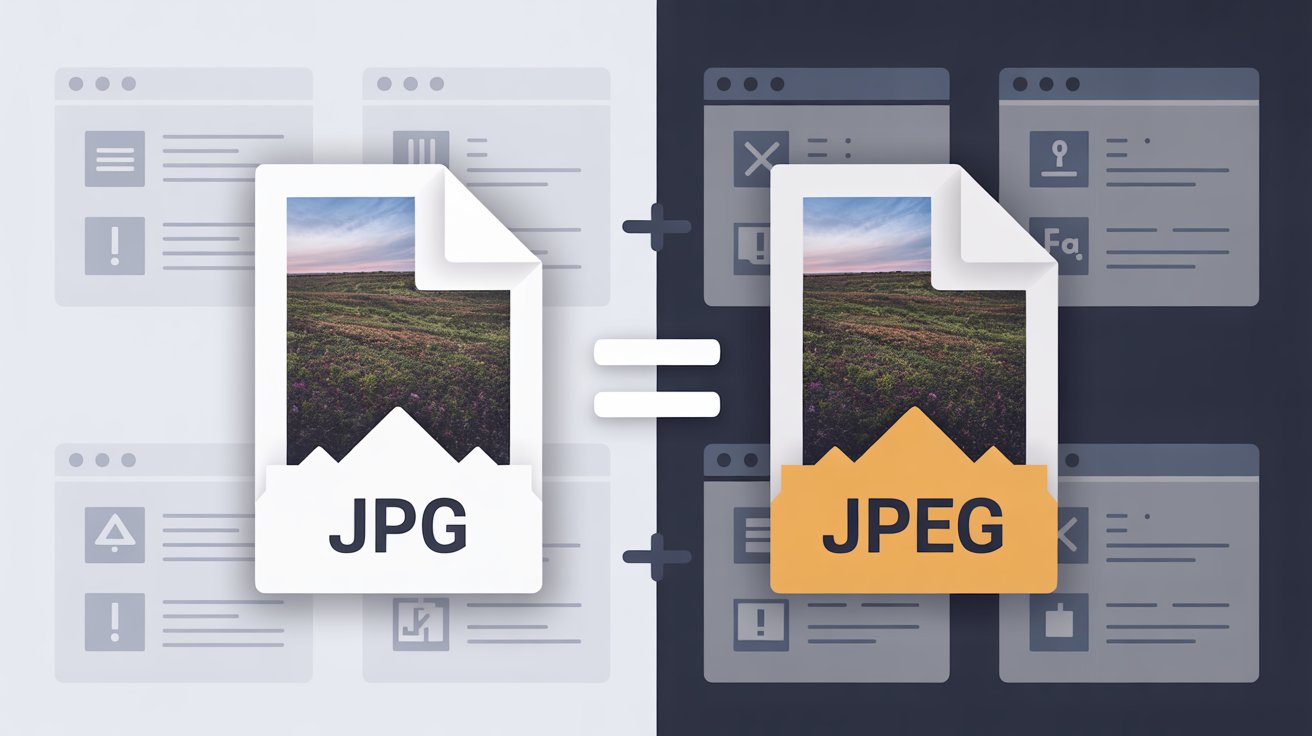
Was ist eigentlich der Unterschied zwischen JPG und JPEG?
Noch verwirrender wird es, wenn ein CMS oder Shopsystem offensichtlich nur Dateien mit der Endung .jpg akzeptiert und .jpeg einfach abweist – obwohl beide Dateien scheinbar gleich sind.
In diesem Beitrag schauen wir uns genau an:
- Was hinter JPEG als Bildstandard steckt
- Warum es überhaupt zwei Dateiendungen (
.jpgund.jpeg) gibt - Weshalb manche CMS nur
.jpgverarbeiten - Und wie du damit in der Praxis am besten umgehst
1. JPEG – der eigentliche Bildstandard
Zuerst das Wichtigste:
JPEG ist der eigentliche Standard. Die Abkürzung steht für:
Joint Photographic Experts Group
Das ist der Name des Gremiums, das diesen Bildkompressionsstandard entwickelt hat. Technisch gesehen sprechen wir also von:
- einem verlustbehaftet komprimierten Bildformat
- optimiert für Fotos und komplexe Farbbilder
- mit typischen Features wie:
- 8-Bit pro Farbkanal (also 24 Bit für RGB)
- Chroma-Subsampling (z. B. 4:2:0), um Farbinformationen zu reduzieren
- meist sehr guter Kompromiss aus Dateigröße und Bildqualität
Ob du die Datei nun bild.jpg oder bild.jpeg nennst:
Intern steckt derselbe JPEG-Datenstrom dahinter.
2. Warum gibt es .jpg und .jpeg?
Der Unterschied entsteht aus einem historischen Detail: den Dateisystemen früher Betriebssysteme.
2.1. Die 3-Zeichen-Beschränkung unter DOS/Windows
Alte Systeme wie MS-DOS und frühe Windows-Versionen (3.x, 95, 98) konnten nur Dateiendungen mit maximal drei Zeichen verarbeiten. Das bekannte Muster war:
8.3-Format: 8 Zeichen Dateiname, 3 Zeichen Dateiendung
Eine Endung .jpeg war also zu lang.
Die Lösung war simpel:
Aus .jpeg wurde .jpg.
Seitdem haben sich unter Windows und damit auch in vielen Tools und Workflows .jpg als De-facto-Standard durchgesetzt.
2.2. Andere Systeme: macOS, Unix, Linux
Auf Systemen ohne diese Beschränkung (z. B. ältere Mac-Systeme, Unix, Linux) war .jpeg technisch ebenso möglich und wurde teilweise bevorzugt.
Daher existieren heute beide Varianten parallel:
.jpg– historisch gewachsen durch Windows.jpeg– logische Abkürzung des Standards (JPEG)
3. Technisch: Kein Unterschied zwischen JPG und JPEG
Wichtig für die Praxis:
Es gibt keinen technischen Unterschied zwischen einer .jpg– und einer .jpeg-Datei.
Beide:
- nutzen denselben JPEG-Kompressionsstandard
- haben denselben MIME-Type:
image/jpeg - werden von Browsern identisch behandelt
Die Bildqualität, Farbräume und Kompressionseinstellungen hängen ausschließlich davon ab, wie du das Bild speicherst (z. B. Qualitätsstufe 60 % vs. 90 %), nicht von der Endung.
Das bedeutet:
Wenn du eine Datei von
bild.jpeginbild.jpgumbenennst, ändert sich nicht der Inhalt, sondern nur die Schreibweise des Dateinamens.
4. Warum akzeptieren manche CMS nur .jpg?
In der Realität passiert nun Folgendes:
Du willst ein Bild in ein CMS oder ein Shopsystem hochladen, und:
bild.jpg→ funktioniertbild.jpeg→ wird abgelehnt oder bereitet Probleme
Das liegt nicht am Bildformat selbst, sondern an der Implementierung im System. Typische Ursachen:
4.1. Einfache Endungsprüfung statt Inhaltsprüfung
Viele Systeme prüfen nicht den tatsächlichen Dateityp, sondern nur die Dateiendung als Text.
Beispiel-Konfiguration:
Erlaubte Dateitypen: jpg,png,gif,webp
Wenn in dieser Liste jpeg schlicht nicht enthalten ist, dann wird eine Datei mit .jpeg abgelehnt – selbst wenn sie ein ganz normales JPEG-Bild ist.
Einige Upload-Skripte prüfen nach dem Motto:
- wenn Dateiname auf
.jpgendet → zulässig - sonst → ablehnen
Das ist bequem zu implementieren, aber nicht besonders robust.
4.2. Upload-Filter und Sicherheitsregeln
In vielen CMS gibt es zentrale Upload- oder Sicherheitsregeln. Typische Stellen:
- globale Medien- bzw. Upload-Konfiguration
- Plugin/Extension-Einstellungen
- Security-Plugins oder WAF-Regeln
Wenn dort nur .jpg explizit erlaubt ist, ist .jpeg automatisch außen vor.
4.3. MIME-Type-Mapping
In manchen Backends wird die Dateiendung auf einen MIME-Type gemappt:
.jpg→image/jpeg.jpeg→ wurde vergessen oder falsch konfiguriert
Dann kann es z. B. passieren, dass:
- der Upload noch funktioniert,
- aber Bildoptimierer, Thumbnail-Generator oder Caching-Prozesse später Probleme bekommen.
5. Praxis: So gehst du mit .jpg und .jpeg im Alltag um
5.1. Einfachster Weg: Umbenennen
In den meisten Fällen reicht es völlig, die Datei einfach umzubenennen:
- aus
foto.jpegwirdfoto.jpg
Da sich der Inhalt durch das Umbenennen nicht ändert, ist das technisch unkritisch. Alle gängigen Browser und Tools erkennen die Datei weiterhin als JPEG.
Das ist besonders sinnvoll, wenn:
- du keinen Zugriff auf die Systemkonfiguration hast
- du nur ein paar Dateien schnell hochladen willst
- du mit Systemen arbeitest, deren Upload-Regeln du nicht beeinflussen kannst
5.2. Besserer Weg: CMS- oder Server-Konfiguration anpassen
Wenn du Administrator bist oder Zugriff auf die Konfiguration hast, ist die saubere Lösung:
- Erlaubte Dateiendungen erweitern
In CMS wie Joomla, WordPress, Typo3, Shop-Systemen usw. gibt es meist eine Einstellung für erlaubte Dateitypen.
Dort solltest du ergänzen:jpg, jpeg, png, webp, ...
- MIME-Type-Mapping prüfen
Falls das System selbst oder Server-Konfigurationen MIME-Types pflegen, sollte sichergestellt sein:.jpg→image/jpeg.jpeg→image/jpeg
- Dokumentation/Standards durchziehen
Für Teams oder größere Projekte lohnt es sich, eine einfache Konvention festzulegen, z. B.:- Intern verwenden wir immer
.jpg(um Probleme zu vermeiden),
oder - Beide Endungen sind erlaubt, aber das System ist korrekt konfiguriert.
- Intern verwenden wir immer
5.3. Automatisierte Bildprozesse anpassen
Wenn du Bildpipelines verwendest (z. B. Build-Prozesse, Image-Optimierer, CI/CD):
- Stelle sicher, dass Skripte nicht nur
.jpg, sondern auch.jpegverarbeiten. - Passe Filter und Regex an, z. B.:
Statt:
*.jpg
besser:
*.jp*g
oder reguläre Ausdrücke wie:
\.jpe?g$
Damit werden sowohl .jpg als auch .jpeg erfasst.
6. Best Practices: Was solltest du empfehlen?
Für die meisten Webprojekte kannst du folgende Empfehlungen geben:
- Technische Klarheit intern kommunizieren
JPG und JPEG sind dasselbe Format. Der Unterschied ist historisch und rein in der Endung begründet. - Systeme robust konfigurieren
CMS, Shop, Bildoptimierung und Server sollten beide Endungen akzeptieren:jpgundjpeg
- Konsequente Konvention wählen
Wenn du Probleme vermeiden willst, kannst du im Team festlegen:- Standard-Endung ist
.jpg
und beim Import automatisch.jpegnach.jpgumbenennen.
- Standard-Endung ist
- Monitoring der Fehlermeldungen
Wenn User oder Redakteure Upload-Probleme melden, lohnt sich ein Blick in:- CMS-Logs
- PHP-/Webserver-Logs
Häufig taucht dort sehr konkret auf, dass eine Dateiendung nicht erlaubt ist.
7. Fazit
- JPG und JPEG sind technisch identisch.
Beide stehen für dasselbe Bildformat und denselben Standard. - Der Unterschied in der Schreibweise (
.jpgvs..jpeg) stammt aus einer historischen Einschränkung alter Windows-Dateisysteme. - Wenn ein CMS oder Shopsystem nur
.jpgakzeptiert, liegt das nicht an einem anderen Bildformat, sondern an:- simplen Endungsprüfungen
- unvollständigen Upload- oder Sicherheitsregeln
- fehlerhaften MIME-Type-Mappings
- In der Praxis helfen entweder:
- schlichtes Umbenennen von
.jpegnach.jpg, oder - eine saubere Anpassung der Systemkonfiguration.
- schlichtes Umbenennen von

Sei der Erste, der das kommentiert
Kommentare sind geschlossen, allerdings sind Trackbacks und Pingbacks möglich.